2.3 Trainingsübersicht
Die Trainingsübersicht zeigt alle bisherigen Trainings des angemeldeten Benutzers und wird über den gleichnamigen Eintrag in der Navigationsleiste des Hauptfensters geöffnet. Ein Doppelklick auf ein Training öffnet die Trainingsdetail mit Kacheln, Pulszonen, Karte und Diagrammen; von dort lässt sich durch die Trainings blättern. Kehrst du von der Detailseite zurück, auch nach dem Blättern oder über die Navigationsleiste, ist das zuletzt angesehene Training markiert und hat den Tastaturfokus.
Aufbau
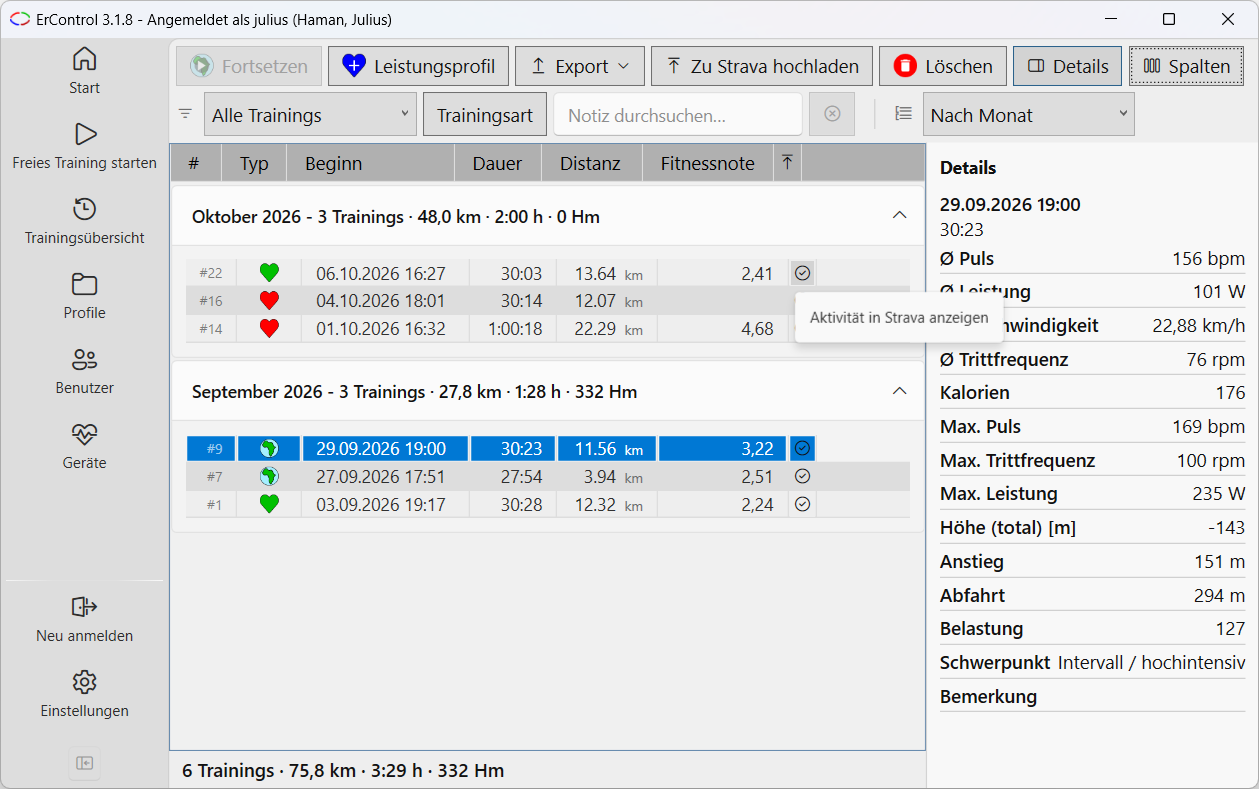
Trainingsübersicht: Werkzeugleiste und Filterleiste oben, Tabelle nach Monat gruppiert mit Summenzeilen und Strava-Häkchen, rechts der Detailbereich.
Über der Tabelle eine Werkzeugleiste mit den Aktionen sowie den Schaltflächen Details und Spalten.
Darunter eine Filterleiste, siehe Filtern und Gruppieren.
Darunter, links, eine Tabelle mit den Trainings (neueste zuerst). Ganz links steht als fixierte Spalte die Kennung (Kopf #): die interne Nummer des Trainings mit vorangestelltem #, zum Beispiel #501, dezent in kleiner Schrift. Sie bleibt beim seitlichen Scrollen stehen und lässt sich weder verschieben noch ausblenden. Dahinter folgen die festen Spalten Typ, Beginn und Dauer. Mit Strg- bzw. Umschalt-Klick lassen sich mehrere Zeilen zugleich markieren, siehe Mehrfachauswahl.
Rechts daneben optional ein Detailbereich mit den Werten, die gerade nicht als Tabellenspalte eingeblendet sind (über die Schaltfläche Details ein-/ausblendbar, nur bei genau einem markierten Training verfügbar).
Über die Schaltfläche Spalten lässt sich auswählen, welche weiteren Kennzahlen als Tabellenspalte angezeigt werden, unter anderem Durchschnitts- und Maximalwerte für Puls, Leistung und Trittfrequenz, Distanz, Kalorien (in kcal), Fitnessnote, Belastung und Schwerpunkt (siehe Belastung und Schwerpunkt, Standard ausgeblendet) sowie bei topografischen Profilen Anstieg, Abfahrt und Gesamthöhe. Führendes Ø, Min. bzw. Max. in der Spaltenüberschrift kennzeichnet Durchschnitts-, Minimal- und Maximalwerte; die Einheit (km, km/h, W, m, bpm, rpm) steht klein hinter dem Zahlenwert. Die Dauer wird als m:ss (ab einer Stunde h:mm:ss) angezeigt, die Spalte ist rechtsbündig. Auch die Bemerkung ist eine wählbare Spalte: Angehakt (Standard) steht sie einzeilig in der Tabelle, lange Texte werden mit „…” gekürzt; abgewählt steht sie als letzter Eintrag im Detailbereich rechts, dort mit vollem Text und Zeilenumbrüchen. Bearbeitet wird die Bemerkung in der Trainingsdetailseite. Spaltenreihenfolge und -sichtbarkeit werden je Benutzer gespeichert; die Kennung ist davon ausgenommen.
Filtern und Gruppieren
Bei vielen Trainings lässt sich die Liste eingrenzen und gliedern. Die Filterleiste sitzt über der Tabelle:
Zeitraum: Alle Trainings, Diese Woche (ab Montag), Dieser Monat, Letzte 30 Tage, Dieses Jahr oder Benutzerdefiniert mit den Feldern Von und Bis (kurzes Datumsformat, beide Grenzen inklusive).
Trainingsart: Mehrfachauswahl aus Freies Training, Puls-, Leistungs- und Topographischem Profil.
Suchfeld „Notiz durchsuchen…“: filtert nach dem Text der Notiz, ohne Beachtung von Groß- und Kleinschreibung.
Filter zurücksetzen stellt alle Filter wieder auf „Alle“ zurück.
Gruppieren: Keine Gruppierung, Nach Monat oder Nach Trainingsart. Die Gruppen sind einklappbar, der Gruppenkopf zeigt die Summen der Gruppe. Die Sortierung per Spaltenkopf gilt innerhalb der Gruppen; die Gruppen selbst sind nach Monat absteigend bzw. nach Trainingsart aufsteigend sortiert.
Unter der Tabelle steht eine Summenzeile für die angezeigten Trainings (Anzahl, Distanz, Zeit, Höhenmeter); bei aktivem Filter zusätzlich „x von y Trainings“. Export (CSV) alle exportiert die gefilterten Trainings.
Zeitraum (auch Von/Bis), Trainingsart und Gruppierung werden gespeichert und beim nächsten Start wiederhergestellt; der Suchtext nicht. Kehrst du von der Detailseite zu einem Training zurück, das der Filter ausblenden würde, wird der Filter zurückgesetzt, damit das Training markiert werden kann.
Mehrfachauswahl
Mehrere Trainings lassen sich zugleich markieren (Strg- bzw. Umschalt-Klick). Export und Löschen wirken dann auf alle markierten Trainings, siehe Export. Fortsetzen, Leistungsprofil und Details sind dagegen nur verfügbar, solange genau ein Training markiert ist - bei keiner oder mehr als einer Markierung sind sie deaktiviert.
Aktionen
Für die in der Tabelle markierten Trainings stehen folgende Aktionen zur Verfügung:
Fortsetzen – nur bei genau einem markierten Training: setzt es fort (Freies Training, Puls- und Leistungsprofile). Bei einem topografischen Training ist die Schaltfläche aktiv, solange vom Profil noch mindestens 100 m übrig sind: Sie öffnet dann das Startfenster mit der Endposition als vorbelegter Startdistanz, siehe Profil weiterfahren. Am Ende des Profils ist sie deaktiviert. Ein anderer Einstiegspunkt lässt sich in der Profile-Ansicht über die Startdistanz im Startfenster wählen.
Leistungsprofil – nur bei genau einem markierten Training: erstellt aus seinen Daten ein neues Leistungsprofil.
Export – siehe Export unten.
Zu Strava hochladen – lädt die markierten Trainings zu Strava hoch, siehe Strava. Nur sichtbar, wenn Strava in den Einstellungen eingeschaltet ist.
Löschen – löscht die markierten Trainings nach Bestätigung unwiderruflich.
Export
Die Schaltfläche Export öffnet ein Menü mit Export (TCX), Export (FIT), Export (HRM), Export (CSV) und, getrennt darunter, Export (CSV) alle (immer alle angezeigten Trainings, unabhängig von der Markierung). TCX, FIT, HRM und CSV exportieren die markierten Trainings in das jeweilige Format: bei genau einem markierten Training über einen Dateidialog, bei mehreren über einen Ordner (Titel nennt die Anzahl); je Training entsteht dabei eine Datei Training<Datum>_<Uhrzeit>.<Endung>, bei einem Namenskonflikt mit angehängtem „ (2)“. Die TCX-Datei enthält die Sportart Biking, Ø- und Max-Puls des Trainings sowie in den Notizen der Aktivität zuerst die Bemerkung des Trainings (falls vorhanden) und darunter den zum Trainingszeitpunkt gespeicherten Max- und Ruhepuls; Garmin Connect und Strava zeigen den Ø- und Max-Puls direkt an. Die FIT-Datei enthält je Sekunde Leistung, Puls, Trittfrequenz, Geschwindigkeit, Distanz und Höhe (bei topographischen Trainings auch die Position) sowie Zusammenfassungen für Runde, Sitzung und Aktivität; die TCX-Datei enthält die Geschwindigkeit je Trackpoint.
Jeder Export enthält pro Sekunde nur einen Trainingspunkt in zeitlicher Reihenfolge, damit Garmin Connect und Strava die Dateien annehmen; das gilt auch für ältere Trainings, die doppelte Zeitstempel enthalten. Da ErControl die Messpunkte millisekundengenau speichert, setzen FIT, HRM und CSV sie auf ein Raster von einem Punkt pro Sekunde um (Distanz, Höhe und Geschwindigkeit werden dabei interpoliert); TCX behält die genauen Zeitstempel. In der TCX-Datei steht außerdem nur bei topographischen Trainings eine Position (Breite/Länge), bei allen anderen entfällt sie.
Export und Löschen mehrerer Trainings sperren währenddessen das Hauptfenster; dauert es länger als 2 Sekunden, erscheint ein Fortschrittsdialog mit Abbrechen, der bereits verarbeitete Trainings erhält.
Strava
Ist Strava in den Einstellungen eingeschaltet und mit deinem Konto verbunden, lassen sich Trainings direkt zu Strava übertragen:
Zu Strava hochladen lädt alle markierten Trainings nacheinander hoch (älteste zuerst). Ein Fortschrittsdialog zeigt „Training x von y“ und bietet Abbrechen; bereits hochgeladene Trainings bleiben erhalten. Am Ende meldet ErControl, wie viele Trainings hochgeladen wurden, bei einem Fehler mit dem Grund (zum Beispiel Verbindung abgelehnt, Strava nicht erreichbar oder Anfragelimit erreicht).
Ist ein markiertes Training schon hochgeladen, fragt ErControl vor dem Upload nach, ob es erneut hochgeladen werden soll; bei Nein werden nur die übrigen Trainings übertragen. Dubletten erkennt Strava selbst, ein bereits vorhandenes Training wird dann mit der bestehenden Aktivität verknüpft.
Die Spalte mit dem Upload-Symbol nach der Trainingsart zeigt bei hochgeladenen Trainings ein Häkchen. Ein Klick darauf öffnet die Aktivität bei Strava; dasselbe bietet das Kontextmenü der Tabelle (Rechtsklick, Aktivität in Strava anzeigen, nur bei einem hochgeladenen Training aktiv). Der Rechtsklick markiert zuerst die Zeile unter dem Mauszeiger.
Wer nicht jedes Mal hochladen will, schaltet in den Einstellungen den automatischen Upload nach dem Training ein.