1 Installation
Dieses Kapitel beschreibt die Installation von ErControl.
1.1 Voraussetzungen
Windows 10 oder 11
Ein Ergometer mit serieller Schnittstelle/USB-Anschluss, BLE FTMS- (oder Tacx FE-C über Bluetooth-) oder ANT+ FE-C-Unterstützung
Für ANT+ (Trainer oder Pulsmesser) zusätzlich: ein ANT+-USB-Stick mit dessen Treiber (vom Hersteller des Sticks, nicht Teil der ErControl-Installation)
Der ANT+-USB-Stick
Der ANT+-Stick ist ein kleiner USB-Stecker mit dem ANT+-Logo (hier ein ANTUSB-m von Dynastream). Auf der Rückseite stehen die Modellbezeichnung und die Zulassungsangaben.
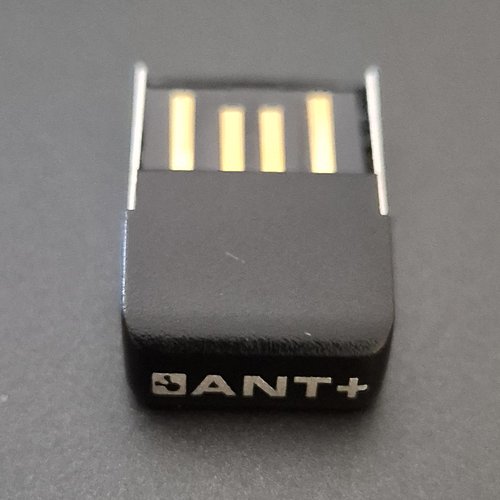
Vorderseite mit USB-Stecker und ANT+-Logo
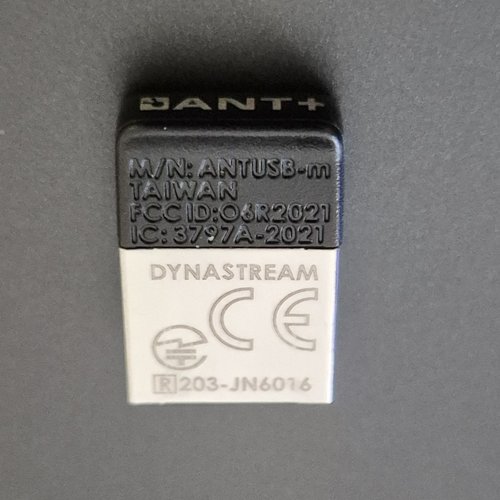
Rückseite mit Modellbezeichnung (M/N: ANTUSB-m)
1.2 Installation über das Setup
Lade das aktuelle Setup von der ErControl-Homepage herunter.
Starte die Installationsdatei und folge dem Assistenten.
Starte ErControl über das neu angelegte Startmenü-Symbol.
Am Ende des Setups lässt sich ErControl direkt starten. Das Setup beendet sich dabei sofort, und ErControl läuft mit den Rechten des Benutzers, der das Setup gestartet hat, nicht mit Administratorrechten. Bei einer stillen Installation wird ErControl nicht gestartet.
Das Setup installiert AntInterface.exe automatisch mit (eigenes Unterverzeichnis AntInterface) - für ANT+ (Trainer oder Pulsmesser) ist danach kein separater Installationsschritt mehr nötig, siehe Voraussetzung für ANT+.
1.3 Erster Start: Datenbank und erster Benutzer
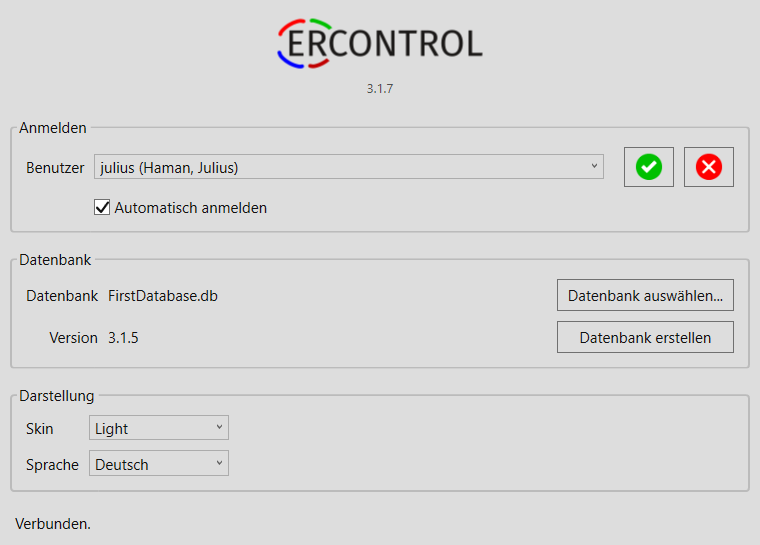
Startfenster: Anmeldung, Datenbank und Darstellung. Unten steht „Verbunden.“, sobald die Datenbank geöffnet ist.
Beim ersten Start wählst oder legst du im Startfenster eine Datenbankdatei an. Bei einer neuen Datenbank erscheint anschließend der Dialog Ersten Benutzer anlegen mit denselben Feldern wie in der Benutzerverwaltung (Benutzer-ID, Vorname, Nachname, Geburtsdatum, Geschlecht, Gewicht, Ruhepuls, Maximalpuls und Startleistung); fehlt der Maximalpuls, schlägt ErControl wie dort einen Wert vor, und die Pulszonen werden schon während der Eingabe als Vorschau angezeigt. Anlegen wird erst aktiv, sobald eine Benutzer-ID eingegeben ist; Abbrechen (auch über X oder Alt+F4) verwirft die gerade angelegte, noch leere Datenbank wieder und stellt die vorherige Datenbank her. Einen automatisch angelegten Administrator-Account gibt es nicht mehr - der erste Benutzer wird immer bewusst über diesen Dialog angelegt.
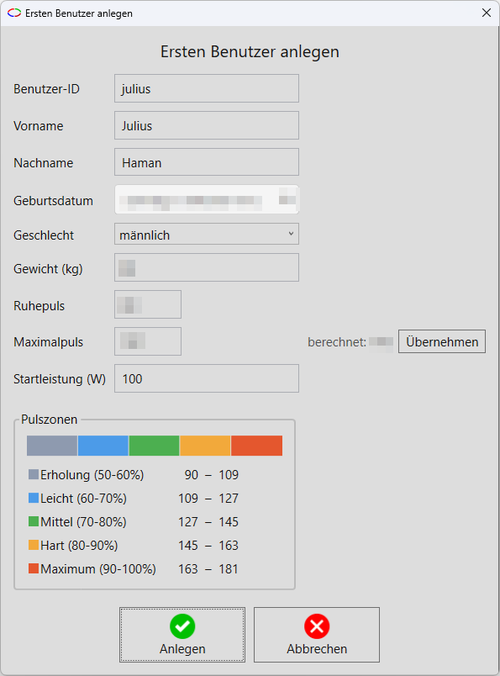
Dialog Ersten Benutzer anlegen mit der Vorschau der Pulszonen.
Ist für eine gewählte Datenbank eine Aktualisierung des Datenformats nötig (etwa nach einem Update von ErControl), läuft die Migration automatisch im Hintergrund; das Startfenster zeigt währenddessen „Migration läuft“ und ist bis zum Abschluss gesperrt. Die ursprüngliche Datenbankdatei bleibt dabei unverändert, ErControl arbeitet danach mit einer neu angelegten, migrierten Datei. Der Name der migrierten Datei besteht aus dem bisherigen Namen ohne Versionsangabe und der neuen Datenbankversion, zum Beispiel ErControl.3.1.5.0.db; ein vorhandenes Versions-Suffix wird dabei ersetzt, auch wenn die Datei von Hand mit Unterstrich vor der Version umbenannt wurde (ErControl_3.1.4.0.db wird zu ErControl.3.1.5.0.db). Gibt es den Zielnamen schon, hängt ErControl eine laufende Nummer an. Schlägt eine Migration fehl, erscheint statt „Verbunden“ ein kurzer Hinweis auf das Protokoll sowie die Schaltfläche Migration wiederholen.
1.4 Das Startfenster
Das Startfenster erscheint bei jedem Programmstart und fasst drei Bereiche zusammen:
Anmeldung: Hier wählst du den Benutzer aus der Liste der Benutzer der geöffneten Datenbank und meldest dich mit Anmelden an. Mit Automatisch anmelden entfällt der Klick beim nächsten Start, siehe Einstellungen.
Datenbank: Zeigt den Dateipfad und die Version der Datenbank. Datenbank auswählen… öffnet eine vorhandene Datenbankdatei, Datenbank erstellen legt eine neue an (mit anschließendem Dialog zum Anlegen des ersten Benutzers). Darunter steht der Status: Verbunden., ein Hinweis, dass die Datei nicht gefunden wurde, oder Migration läuft.
Darstellung: Hier stellst du das Erscheinungsbild und die Sprache der Oberfläche ein.
Einstellung |
Auswahl |
Wirkung |
|---|---|---|
Skin |
Light, Dark |
Wechselt sofort zwischen hellem und dunklem Erscheinungsbild und merkt sich die Wahl für dieses Windows-Benutzerkonto. |
Sprache |
System, Deutsch, English |
Gilt ab dem nächsten Programmstart. Bei System richtet sich ErControl nach der Windows-Sprache. |
Die Anmeldung wechselst du später auch aus der laufenden Anwendung: Neu anmelden in der Navigationsleiste öffnet das Startfenster erneut, etwa für einen anderen Benutzer oder eine andere Datenbank. Die Option Automatisch anmelden greift dabei nicht, damit tatsächlich die Auswahl erscheint.
1.5 Datenbank sichern und auf einen anderen PC mitnehmen
Alle Trainings, Profile, Benutzer und die benutzerbezogenen Einstellungen (Reiter Training und Ergometer) stehen in einer einzigen Datenbankdatei mit der Endung .db. Standardmäßig legt ErControl sie hier ab:
%LocalAppData%\ErControl3\databases
Der tatsächliche Pfad steht im Startfenster und auf der Startseite im Bereich Übersicht. Du kannst die Datei auch an einem beliebigen anderen Ort anlegen.
Sichern
ErControl beenden, damit die Datei nicht in Benutzung ist.
Die
.db-Datei an einen sicheren Ort kopieren, etwa auf ein externes Laufwerk oder in einen Cloud-Ordner.
Auf einen anderen PC mitnehmen oder wiederherstellen
ErControl auf dem Ziel-PC installieren (siehe oben) und starten.
Die gesicherte
.db-Datei an einen beliebigen Ort auf dem Ziel-PC kopieren, zum Beispiel in den oben genannten Standardordner.Im Startfenster Datenbank auswählen… wählen und die Datei öffnen.
Stammt die Datei aus einer älteren ErControl-Version, migriert ErControl sie dabei automatisch (siehe Erster Start); die kopierte Originaldatei bleibt unverändert.
Bemerkung
Nicht in der Datenbank stehen die Einstellungen, die je Windows-Benutzerkonto gelten: die zuletzt geöffnete Datenbank, Skin, Sprache, Größe der Werteleiste und Log-Stufe. Sie liegen in der Windows-Registry und müssen auf einem neuen PC einmal neu eingestellt werden. Die Protokolldateien (Log) liegen unter %LocalAppData%\ErControl3\logs.