2.10 Einstellungen
Der Einstellungen-Bereich ist über Einstellungen in der Hauptnavigation erreichbar und in sechs Hauptpunkte unterteilt, die in der Liste links jeweils ein Symbol vor dem Namen tragen: Training, Ergometer, ANT+ / AntInterface (mit den orangenen Wellen wie in der Geräteübersicht), System, Einheiten und Strava. Änderungen werden erst mit Speichern übernommen, Abbrechen verwirft sie; das gilt für alle Felder, auch für solche, die früher sofort wirkten (zum Beispiel Automatisch anmelden, Log-Stufe, serielles Logging, Werteleiste und die Strava-Felder). Beide Knöpfe sind nur aktiv, solange es ungespeicherte Änderungen gibt, und die Seite bleibt dabei geöffnet. Sind beim Wechsel auf eine andere Seite oder beim Schließen von ErControl noch Änderungen offen, fragt ein Dialog nach: Speichern, Verwerfen oder Abbrechen.
Training
Steuert das Verhalten während und nach dem Training. Gilt nur für den angemeldeten Benutzer.
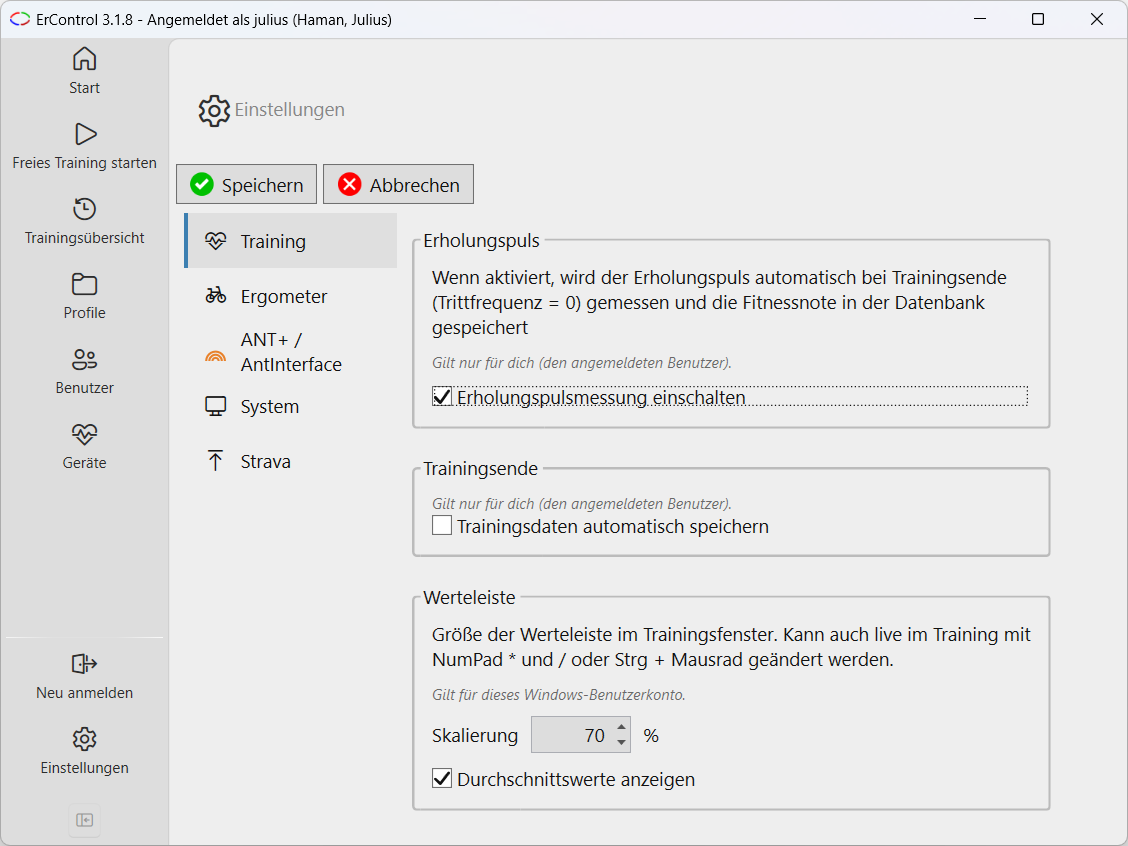
Einstellungen, Reiter Training.
Erholungspuls: Wenn aktiviert, wird der Erholungspuls automatisch bei Trainingsende (Trittfrequenz = 0) gemessen und die Fitnessnote in der Datenbank gespeichert.
Trainingsdaten automatisch speichern ein- oder ausschalten.
Werteleiste → Skalierung: Größe der Werteleiste im Trainingsfenster in Prozent (50-300 %, in 5-%-Schritten). Gilt für dieses Windows-Benutzerkonto, weil die passende Größe vom Bildschirm abhängt. Im Training lässt sie sich auch live ändern (Numpad *, Numpad / oder Strg + Mausrad), siehe Trainingsfenster.
Werteleiste → Durchschnittswerte anzeigen: blendet die laufenden Durchschnitte rechts in der Werteleiste ein oder aus (Standard: an). Gilt wie die Skalierung für dieses Windows-Benutzerkonto, siehe Durchschnittswerte.
Die Einstellungen zu Erholungspuls, automatischer Speicherung und Gangschaltung lassen sich auch direkt im laufenden Training über das Zahnrad ändern; dort greifen die Änderungen sofort und ohne Speichern, siehe Trainingsfenster.
Ergometer
Hardware-nahe Einstellungen zum Ergometer. Gilt nur für den angemeldeten Benutzer.
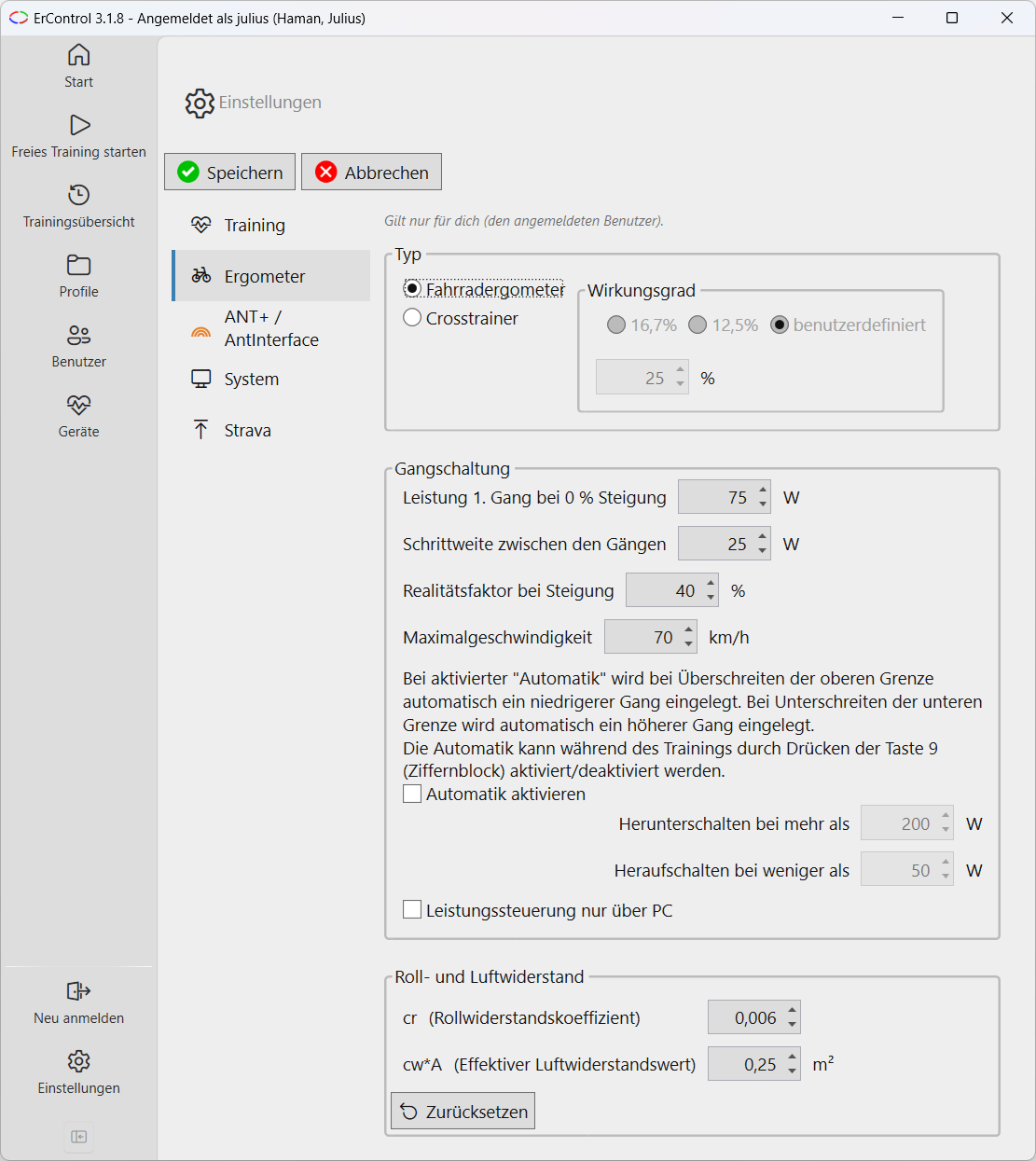
Einstellungen, Reiter Ergometer.
Die frühere Einstellung Maximale Leistung entfällt: Der Leistungsbereich (Minimum, Maximum, Schrittweite) wird jetzt je Trainingsgerät unter Geräte festgelegt.
Ergometer-Typ: Fahrrad oder Crosstrainer, dazu der Wirkungsgrad (16,7 %, 12,5 % oder benutzerdefiniert).
Gangschaltung: Leistung 1. Gang bei 0 % Steigung (Basisleistung, 25-400 Watt, Standard 75 Watt), Schrittweite zwischen den Gängen (1-100 Watt, Standard 25 Watt), Realitätsfaktor bei Steigung (10-100 %, Standard 40 %) und Maximalgeschwindigkeit (20-120 km/h, Standard 70 km/h, ab der bergab der Freilauf greift; bei imperialen Einheiten wird das Feld in mph angezeigt und eingegeben), dazu automatische Gangschaltung mit Watt-Grenzwerten, ab denen hoch- bzw. heruntergeschaltet wird - siehe Virtuelle Gangschaltung.
Leistungssteuerung nur über PC: bei ausgeschalteter Gangschaltung regeln die Gang-hoch/-runter-Tasten (Numpad +/-) statt eines Gangwechsels direkt die Leistung in Schritten der Schrittweite des aktiven Trainingsgeräts (Standard: 5 Watt). Gedacht für Ergometer, deren eigene Tasten am Gerät nicht mehr reagieren, sobald sie einmal vom PC gesteuert wurden. Gilt nur für Freies Training und topographisches Profil, nicht für Leistungs-/Pulsprofil (dort gibt ohnehin das Profil die Leistung vor). Siehe Tastenkombinationen im Training für alle Tastenkombinationen im Training.
Widerstände: physikalische Parameter für die Streckensimulation - Rollwiderstandskoeffizient (cr) und effektiver Luftwiderstand (cw·A), mit Zurücksetzen-Button auf die Standardwerte.
Die beiden Werte bestimmen, wie „zäh“ die Streckensimulation ist: Je höher cr und cw·A, desto mehr Leistung verlangt die Fahrt auf ebener Strecke (bzw. desto geringer ist die simulierte Geschwindigkeit bei gleicher Leistung). Als Orientierung gelten folgende, an realen Werten aus dem Straßenradsport angelehnte Bereiche:
Anwendungsfall |
cr |
cw·A |
|---|---|---|
Standardwert (Rennrad, Zeitfahr-/Aero-Position) |
0,006 |
0,25 |
Rennrad, Zeitfahr-/Aero-Position |
0,003–0,006 |
0,25 |
Rennrad, normale Rennposition (Unterlenker) |
0,003–0,006 |
0,30–0,35 |
Rennrad, aufrechte Position (Oberlenker) |
0,003–0,006 |
0,35–0,40 |
Tourenrad / Commuter, aufrecht |
0,008–0,010 |
0,40–0,50 |
Mountainbike, grobes Profil (Schotter/Trail) |
0,010–0,020 |
0,45–0,60 |
Die Bereiche sind Richtwerte - cw·A hängt zusätzlich von Körpergröße und -statur des Fahrers ab (größere/schwerere Fahrer haben eine größere Stirnfläche), die Simulation geht außerdem von einem Radgewicht von 10 kg und rein ebenen Radsportreifen aus. Wer es realistisch „auf der Straße“ mag, belässt die Standardwerte; wer eher Tourenrad- oder MTB-Charakter simulieren möchte, liegt mit den höheren Werten der Tabelle richtig. Einfacher Einstiegspunkt: Mit dem Zurücksetzen-Button kommen Sie immer auf die Standardwerte (Rennrad, Aero-Position) zurück.
ANT+ / AntInterface
Bindet extern die AntInterface.exe an.
AntInterface (Basis)
Stellt die ANT+-Verbindung für Trainer (FE-C) und Pulsmesser her, die im Bereich Geräte ausgewählt werden. Darüber lässt sich auch Leistung und Trittfrequenz an ein weiteres Gerät weiterleiten (siehe unten).
Pfad zur
AntInterface.exe- wird beim Trainingsstart automatisch mitgestartet, wenn ein Pfad vorliegt. Das Setup installiert die Datei automatisch mit; solange sie vorhanden ist, zeigt das Feld diesen Pfad an und ist gesperrt (kein Durchsuchen-Button, eine Eingabe würde ohnehin ignoriert), siehe Voraussetzung für ANT+. Nur wenn sie fehlt, lässt sich hier ein abweichender Pfad von Hand eintragen. Gilt für alle Benutzer an diesem PC.
Die eigentliche Geräte-Paarung (welcher ANT+- oder BLE-Trainer, feste Geräte-Nummer bzw. Adresse, Verbindungstest) ist nicht mehr hier - das ist jetzt Teil des Bereichs Geräte.
Leistung/Trittfrequenz weiterleiten
Sendet die Trainingsdaten zusätzlich als eigener ANT+-Sensor an ein weiteres Gerät, z. B. eine Garmin-Uhr.
Checkbox ANT+ aktivieren - gilt nur für den angemeldeten Benutzer.
Geräte-ID für die Kommunikation - gilt für alle Benutzer an diesem PC.
System
Allgemeine Programmeinstellungen.
Beim Programmstart auf neue Version überprüfen (gilt nur für den angemeldeten Benutzer, standardmäßig eingeschaltet): ErControl fragt beim Öffnen der Startseite im Hintergrund ab, ob es eine neuere Version gibt, und weist dann auf der Startseite darauf hin, siehe Hinweis auf eine neue Version. Die Abfrage erfolgt einmal pro Programmstart; ist der Rechner offline, bleibt sie ohne Meldung.
Automatisch anmelden: meldet beim Programmstart sofort mit dem zuletzt verwendeten Benutzer an, ohne Klick auf „Anmelden“ im Startfenster. Bei „Neu anmelden“ aus der laufenden App heraus greift die Automatik nicht, damit sich dort tatsächlich ein anderer Benutzer wählen lässt. Gilt für dieses Windows-Benutzerkonto.
Log-Stufe und serielles Logging einstellen, Log-Verzeichnis direkt öffnen (gilt für dieses Windows-Benutzerkonto).
Einheiten
Hier legst du fest, in welchen Einheiten ErControl Strecken, Geschwindigkeiten, Höhen und das Körpergewicht anzeigt und abfragt. Die Werte gelten nur für den angemeldeten Benutzer.
Maßsystem: Metrisch (km, km/h, m, kg) oder Imperial (mi, mph, ft, lb). Die Vorbelegung kommt aus dem Maßsystem der Windows-Region (Systemsteuerung, Region), nicht aus der Sprache der Oberfläche: Auch mit englischer Oberfläche bleibt es metrisch, wenn Windows metrisch eingestellt ist (zum Beispiel in Australien oder Kanada).
Einzelne Einheiten: Standardmäßig folgen sie dem Maßsystem (Wie Maßsystem), lassen sich aber einzeln abweichend wählen:
Strecke und Geschwindigkeit: Kilometer (km, km/h) oder Meilen (mi, mph).
Höhe: Meter (m) oder Fuß (ft).
Körpergewicht: Kilogramm (kg), Pfund (lb) oder Stone und Pfund (st, lb), zum Beispiel für Großbritannien.
Die Einheiten gelten in der Trainingsübersicht samt Detailbereich, im Trainingsdetail, in der Profilansicht (Profile), im Trainingsfenster sowie in Diagrammachsen und Tooltips. Auch Eingabefelder rechnen um: das Gewicht in der Benutzer und beim Anlegen des ersten Benutzers, die Startdistanz beim Start eines topographischen Profils und die Maximalgeschwindigkeit der Gangschaltung. Bei Stone und Pfund tippst du das Gewicht zum Beispiel als 12 st 3,5 lb oder nur als 12 3,5. Watt, Trittfrequenz, Puls, Kalorien (kcal) und die Steigung in Prozent bleiben unverändert.
Bemerkung
Die Einstellung ändert nur die Anzeige und die Eingabe. Die Datenbank, die Profile, alle Exporte (TCX, FIT, GPX, HRM, CSV) und der Upload zu Strava bleiben immer metrisch. Die Physik der Streckensimulation rechnet intern mit ganzen Kilogramm.
Strava
Hier richtest du den Upload deiner Trainings zu Strava ein. Die Werte gelten nur für den angemeldeten ErControl-Benutzer: Jeder Benutzer verbindet sich mit seinem eigenen Strava-Konto. Strava ist standardmäßig ausgeschaltet; solange Strava verwenden nicht angehakt ist, zeigt ErControl in der Trainingsübersicht und im Trainingsdetail keine Strava-Knöpfe und keine Strava-Spalte.
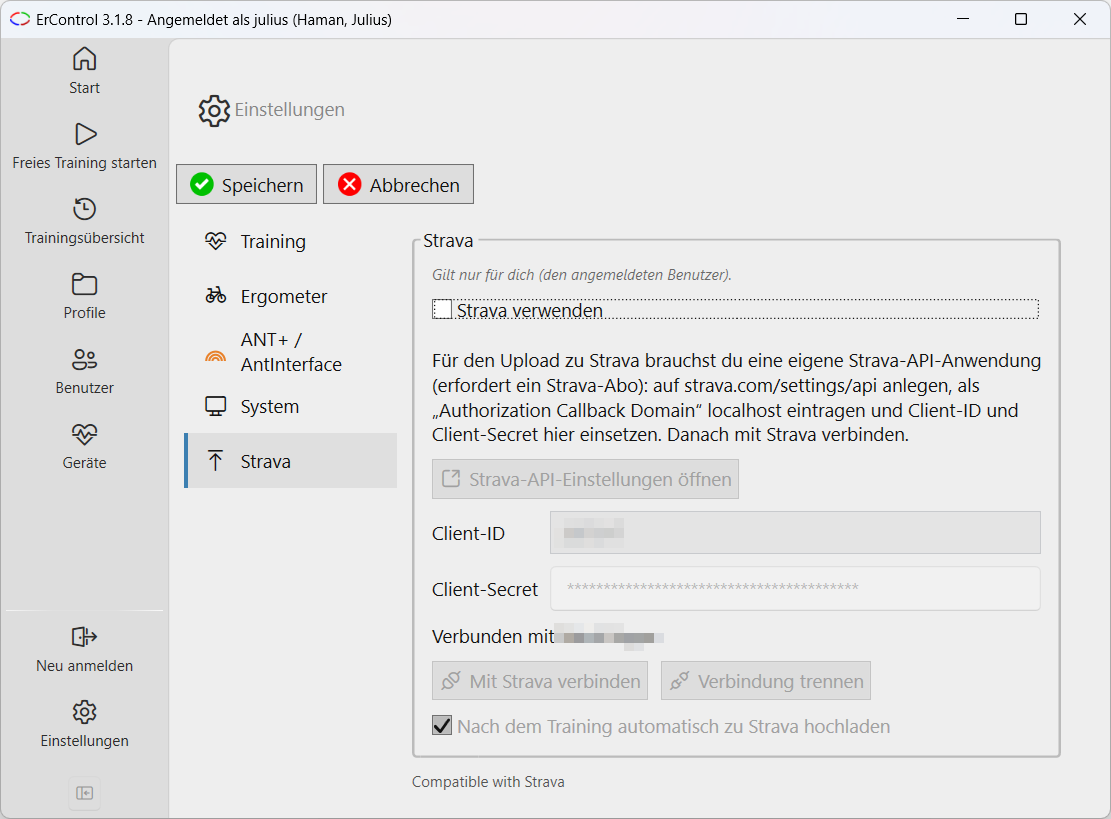
Einstellungen, Hauptpunkt Strava.
Einrichten:
Strava verwenden anhaken.
Eine eigene Strava-API-Anwendung anlegen (erfordert ein Strava-Abo): Der Knopf Strava-API-Einstellungen öffnen führt zu strava.com/settings/api. Als „Authorization Callback Domain“
localhosteintragen.Client-ID und Client-Secret der Anwendung hier eintragen.
Auf Mit Strava verbinden klicken. ErControl öffnet den Browser, dort gibst du das Hochladen von Aktivitäten frei. Bis dahin steht im Status „Warte auf die Freigabe im Browser …“, mit Abbrechen lässt sich das abbrechen. Danach steht dort „Verbunden mit“ und dein Name. Mit Strava verbinden speichert dabei nur die Strava-Zugangsdaten (Client-ID, Client-Secret und die Verbindung); andere ungespeicherte Änderungen auf der Seite bleiben unberührt und brauchen weiterhin Speichern.
Verbindung trennen hebt die Verbindung wieder auf. Client-Secret und Anmeldedaten speichert ErControl verschlüsselt und an das Windows-Konto gebunden in den Benutzereinstellungen; sie lassen sich auf einem anderen PC oder unter einem anderen Windows-Konto nicht verwenden - dort muss neu verbunden werden.
Nach dem Training automatisch zu Strava hochladen: lädt ein Training nach dem Speichern ohne Rückfrage hoch. Nur wählbar, solange die Verbindung besteht. Klappt der Upload nicht, ist das Training trotzdem gespeichert, und ein Hinweis nennt den Grund; hochladen lässt es sich dann von Hand, siehe Strava.
Laut den Vorgaben von Strava steht im Abschnitt außerdem der Hinweis „Compatible with Strava“.